A foto fica cortada
Você acha que enquadrou certo, mas na montagem o rosto ou elemento principal some na dobra.
O Editor de Bottons ajuda você a montar artes com foto, logo, texto, borda e gabarito em um só lugar — sem depender de Photoshop e sem criar no escuro.
Veja a área visível, borda/dobra e sangria na tela.
Ajuste fotos, logos, textos e formas com mais clareza.
Escolha borda por cor, desfoque, degradê ou estilo visual.
Baixe a arte final e leve para o Impressor de Bottons.
Acesso liberado dentro da Escola de Bottons, junto com aulas práticas, gabaritos, Impressor, mockups e método de venda.
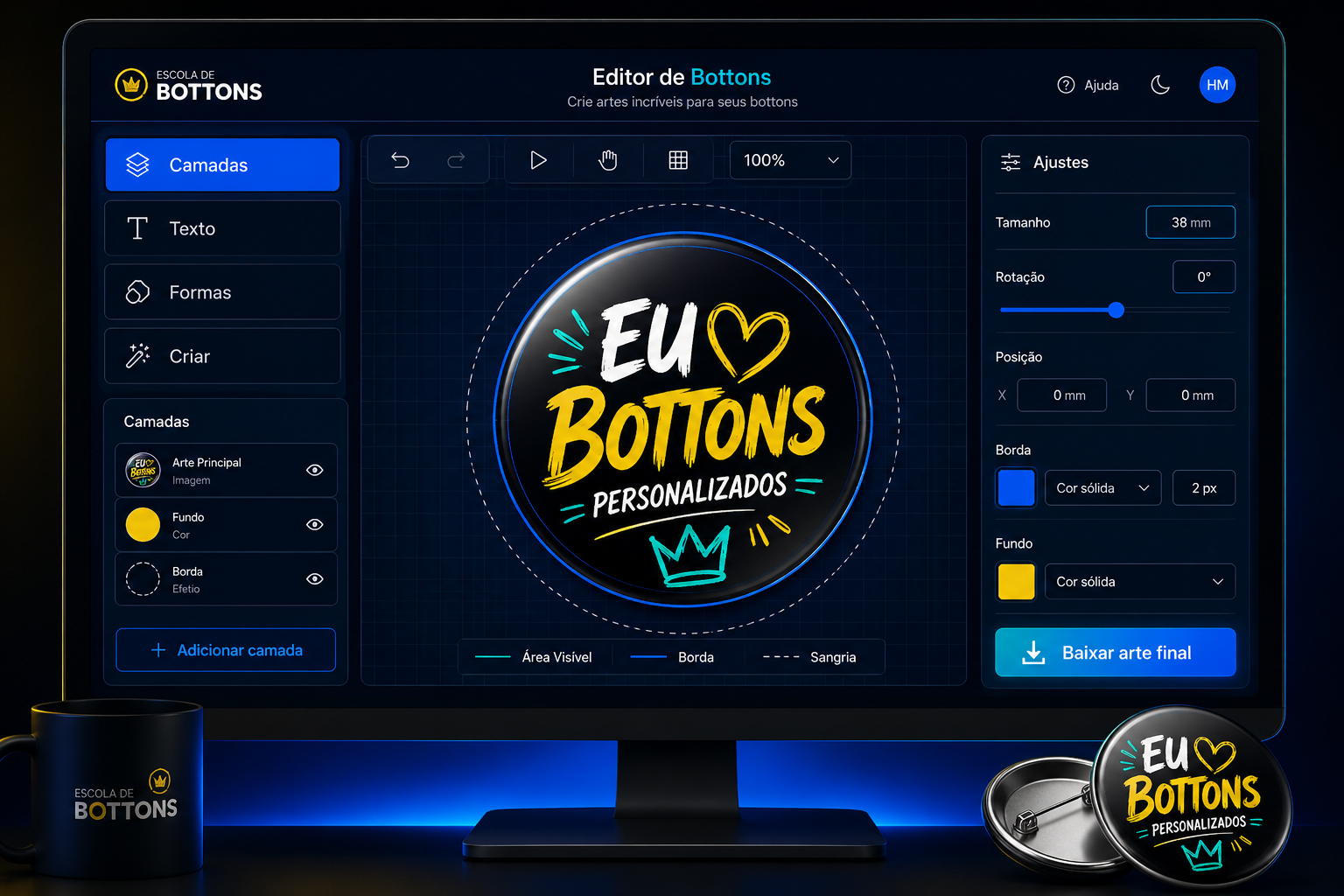
Foto, texto, borda e gabarito
Tudo em uma ferramenta feita especificamente para bottons.
Foto
Logo
Texto
Borda
Exportação
Você acha que enquadrou certo, mas na montagem o rosto ou elemento principal some na dobra.
O logo até aparece na tela, mas fica pequeno, colado na borda ou difícil de ler impresso.
Frase, nome ou data ficam perto demais da dobra e o botton perde acabamento.
Muita gente não sabe o que aparece, o que dobra e o que é apenas segurança para corte.
A imagem era quadrada ou retangular, e a lateral do botton fica com espaço vazio.
Para quem está começando, criar, medir, exportar e imprimir vira tentativa e erro.
O Editor existe para você parar de criar no escuro.
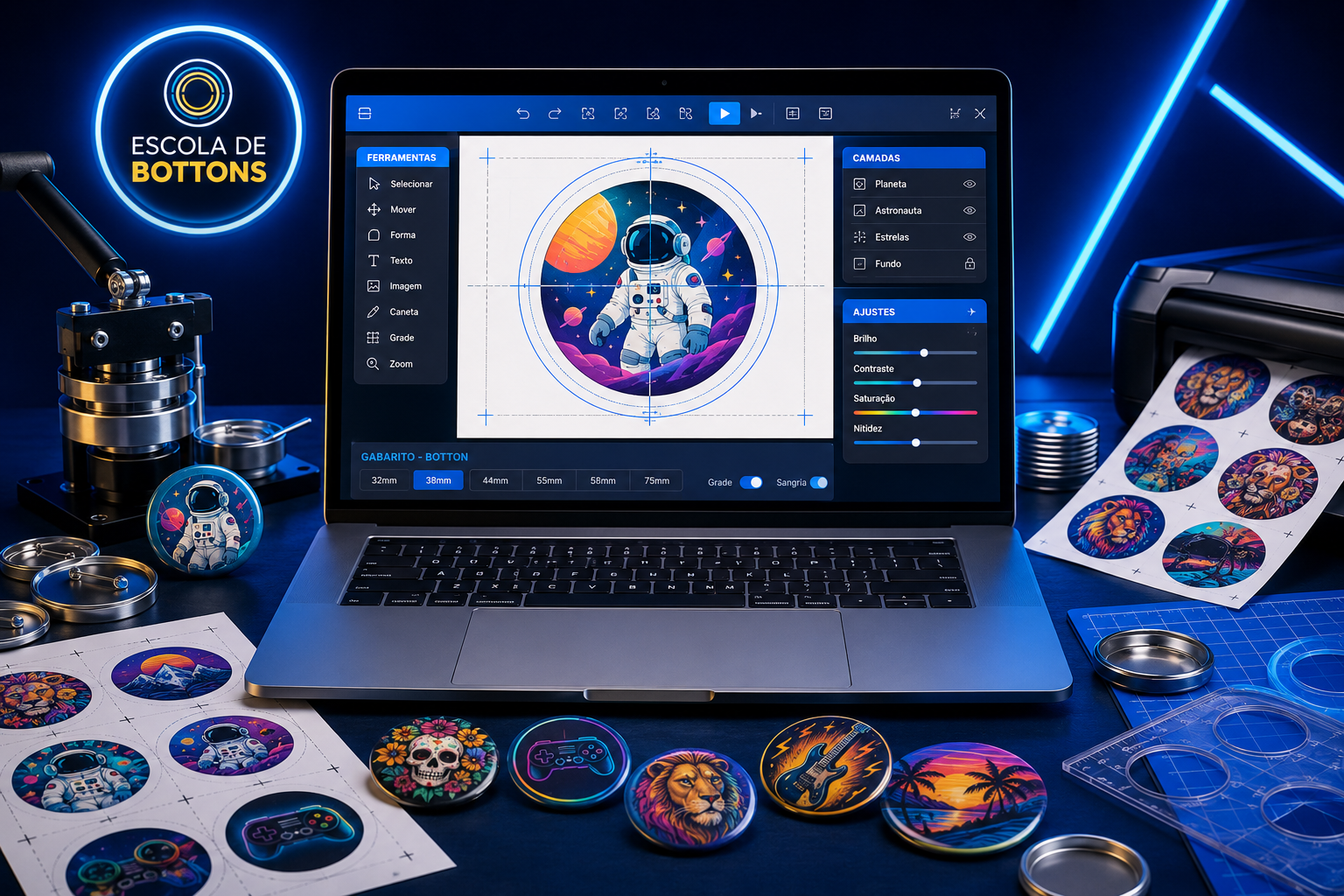
Em vez de criar uma arte sem saber onde vai cortar, onde vai dobrar e onde o cliente realmente vai ver, você monta tudo olhando para o gabarito do botton.
Onde ficam rosto, logo, texto e elementos principais.
A lateral do botton. Ideal para continuação de fundo, textura ou cor.
Área de segurança para corte e montagem. Não coloque informação importante ali.
Envie uma foto de cliente, pet, logo de empresa ou arte já pronta e posicione dentro do gabarito.
Controle tamanho, rotação, horizontal, vertical e centro para manter o elemento principal seguro.
Use cor sólida, desfoque, degradê, estilo art ou expansão quando disponível para evitar lateral branca.
Coloque nome, frase curta, data ou título com fonte, cor, sombra, contorno e curvatura.
Crie faixas, etiquetas, fundos e elementos simples para melhorar leitura e composição.
Exporte a arte pronta e leve direto para o Impressor de Bottons para montar sua folha.
O uso mais comum do Editor é simples: o cliente manda uma foto ou logo, você encaixa no gabarito, ajusta a borda, adiciona texto se precisar e baixa a arte final.
Cliente envia foto, logo ou ideia.
Você ajusta no gabarito.
Escolhe borda e adiciona texto.
Baixa pronta para impressão.
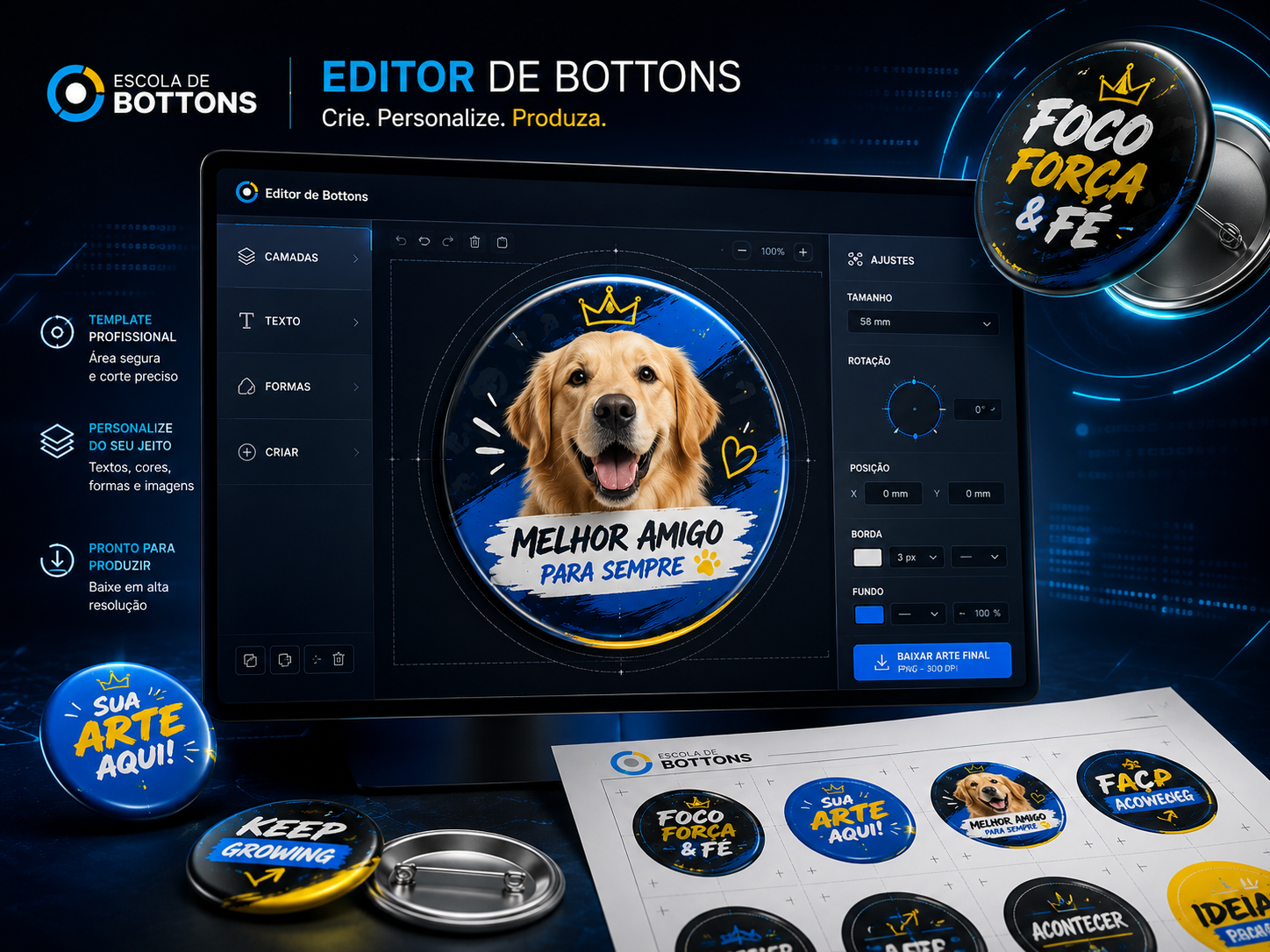
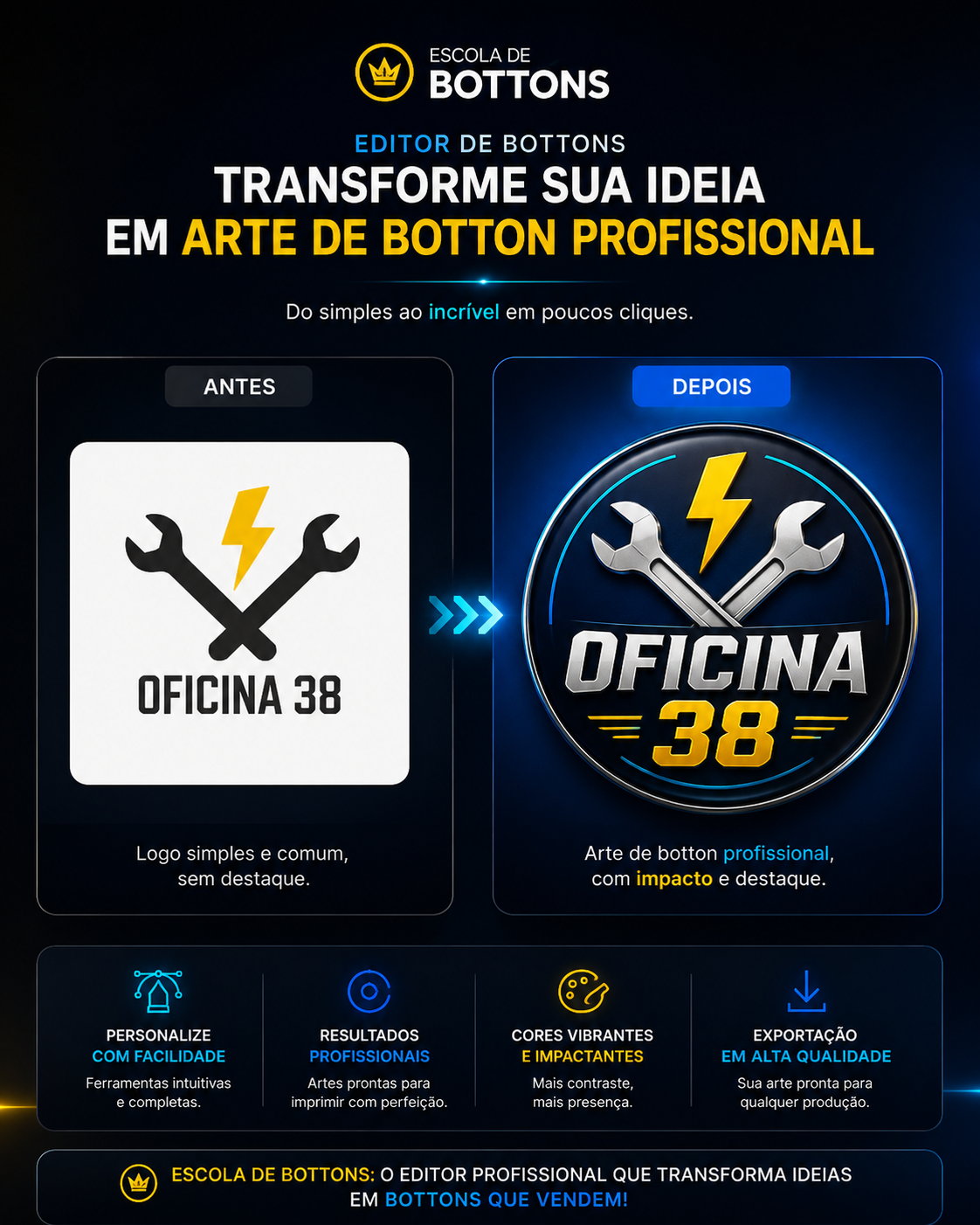
Dentro da Escola de Bottons, o aluno não recebe apenas o acesso à ferramenta. Ele também encontra uma sequência de aulas práticas explicando como criar artes reais usando o Editor.
Aulas curtas, diretas e focadas em uso prático da ferramenta.
Exemplos com foto, logo, texto, borda, formas, QR Code e estilos visuais.
O aluno entende onde fica a frente, a borda/dobra e a sangria.
Depois de criar a arte, o aluno aprende a levar o arquivo para montar a folha.
Trilha do Editor
Aulas práticas dentro da Escola de Bottons
Como enviar uma foto ou logo
Primeiro contato com o Editor.
Como ajustar no gabarito
Centralização, tamanho, rotação e área segura.
Como criar bordas e fundos
Cor, desfoque, degradê e estilos visuais.
Como exportar e imprimir
Baixar a arte final e levar para o Impressor.
Não é só acesso à ferramenta.
É uma sequência prática para aprender criando bottons de verdade.
A ferramenta serve para personalização rápida, exemplos de venda e artes que precisam respeitar o gabarito.
Foto do animal + nome + borda suave para lembrancinhas e presentes.
Logo centralizado com fundo limpo para evento, equipe, brinde ou identificação.
Nome, data, frase curta e elementos visuais para festas, feiras e campanhas.
Arte com QR Code central, texto curto e área segura para leitura.
Você monta a arte individual no gabarito.
Você organiza as artes na folha de impressão.
Você imprime, corta, prensa e monta o botton.
Você apresenta o produto como algo real e vendável.
Você transforma a arte em pedido, kit, brinde ou produto.
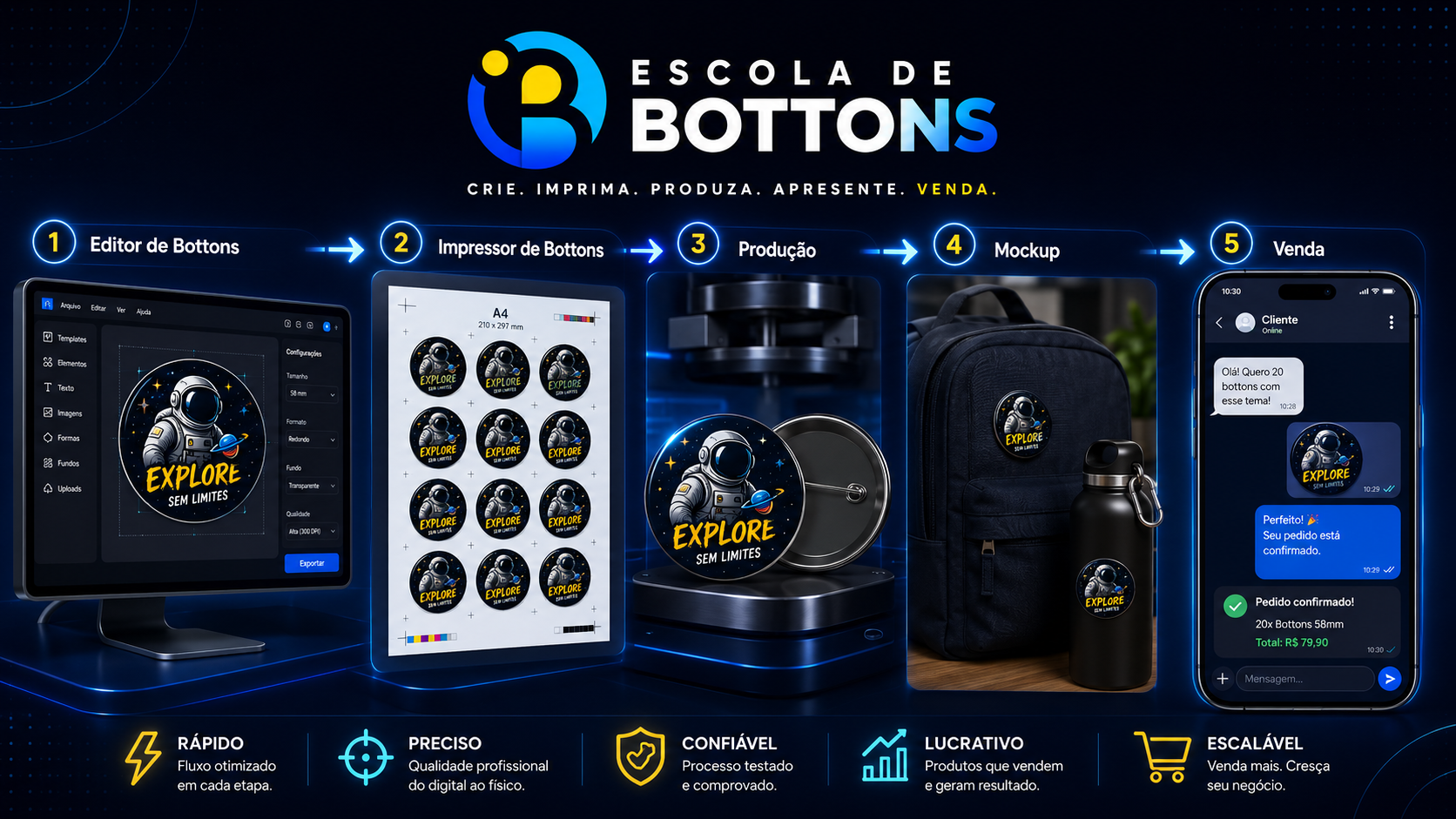
A ideia não é vender uma ferramenta solta. O Editor faz parte de um processo maior: o aluno aprende a criar usando a ferramenta, leva a arte para o Impressor, produz o botton e depois usa esse material para vender com mais clareza.
O aluno entende como aplicar a ferramenta no processo real de produção.
Editor, Impressor, Gerador de Mockups e Transformador trabalham dentro da mesma lógica.
A arte não termina no arquivo. Ela precisa virar produto, mockup, oferta e pedido.
Entre para a Escola de Bottons e tenha acesso ao Editor, às aulas práticas, aos gabaritos e ao fluxo completo para criar, imprimir, produzir e vender bottons.
Botão direcionando para o checkout seguro da turma na Hotmart.